
Тема 7

7. Задаване и редактиране на анимация
| Тема 2 |
| Тема 3 |
| Тема 4 |
| Тема 5 |
| Тема 6 |
| Тема 7 |
| Тема 8 |
| Заключение |

Задаването на движение и звук в обектите на слайда дава възможност за повишаване на естетическата стойност на презентацията и постигане на допълнителни акценти.
Възможностите, които са заложени в Power Point 2003 са два вида:
 |
Използване на заложените в програмата анимации, които се отнасят само за обектите, фигуриращи в съответния дизайн на страница (Animation Sсhemes) |
|
|
Създаване на собствен стил на анимация и последователност на появяването на обектите на слайда (Custom Animation) |
7.1. Заложени в Power Point анимации (Animation Sсhemes)
| За да активирате диалоговия прозорец изберете Slide Show>Animation Sсhemes, както е показано на фиг. 7.1. |
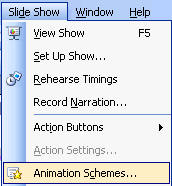 Фиг. 7.1
|
||||||||||||
|
В дясната част на екрана се
появява диалоговия прозорец Slide Design /
Animation Shemes (фиг. 7.2).
Функциите на отделните части на прозореца са, както следва:
|
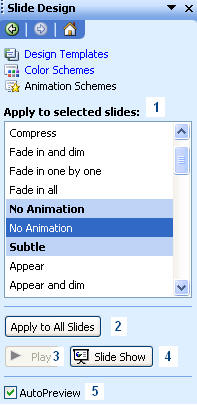 Фиг. 7.2
|
||||||||||||
|
По подразбиране е зададено
обектите в слайда да се появяват без анимация
(No animation). Потребителят може да избере някоя от
богатите възможности за цялостно анимиране на слайда.
Трябва да се вземе под внимание фактът, че ако анимацията се зададе по този начин, не е възможна промяна на последователността или начина на появяване на обектите (по подразбиране те се появяват след почукване с мишката. При представяне на научен труд тази възможност не е много подходяща, защото ангажира вниманието на говорещия с многократно последователно почукване в мишката, докато се появят всички обекти на слайда). |
|||||||||||||
| 7.2. Задаване на потребителска анимация
|
|||||||||||||
| За да е възможно задаване на анимация от потребителя, трябва да се избере Slide Show> Custom Animation, както е показано на фиг. 7.3. |
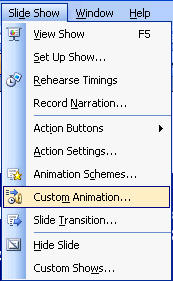 Фиг. 7.3
|
||||||||||||
|
Появява се диалоговият прозорец
Custom Animation (фиг. 7.4). за
за се зададе анимация трябва да се маркира даден обект от слайда
и да се натисне бутона
Add Effect.
Програмата дава следните възможности за избор:
На фигурата се вижда, че останалите полета на диалоговия прозорец не са активни, защото все още не е зададена анимация. |
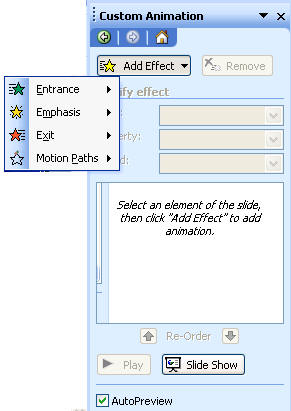 Фиг. 7.4
|
||||||||||||
|
След натискане на бутона Add
Effect и избор на ефекта, обектът се появява в списъка на
анимираните обекти, а в полетата Stаrt,
Direction и Speed се изписват
някои от текстовете, представени на фиг. 7.5.
Зададените опции могат да се променят, по начина, показан на фиг. 7.7. |
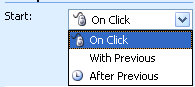
Фиг. 7.5
|
||||||||||||
|
На фиг. 7.6 е показан
примерен слайд, на който е зададена потребителска анимация.
По нея ще поясним функциите на отделните полета от диалоговия прозорец Custom Animation.
|
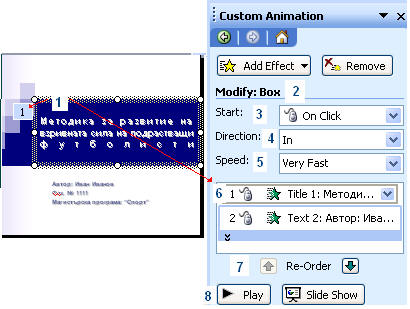 Фиг. 7.6
|
||||||||||||
|
|||||||||||||
| 7.3. Редактиране на потребителска анимация В случай, че зададената до момента анимация има нужда от детайлизиране (най често това се отнася до началото на анимацията и нейната скорост, вмъкване на звук, който да съпровожда движението), може да се премине към нейното редактиране.
|
|||||||||||||
|
За да се пристъпи към редактиране
на анимацията, трябва да се кликне двукратно с мишката върху
съответния обект в списъка в Custom Animation (фиг. 7.7). Това
активира диалогов прозорец за редактиране на зададения ефект.
Вида и функциите му варират, в зависимост от маркирания обект и
зададения ефект.
В примера е използвано текстово поле, за което е зададен ефекта box . Диалоговия прозорец се състои от три пласта, които имат следните функции:
|
 Фиг. 7.7.
Фиг. 7.8
|
||||||||||||
|
 Фиг. 7.9
|
||||||||||||
|
 Фиг. 7.10
|
||||||||||||


Възможностите за създаване и редактиране на анимация на Power Point са огромни, поради което не е възможно да се опишат в настоящото електронно помагало. Задаването им е въпрос на индивидуални творчески търсения и предпочитания.
Copyright © 2005 Национална спортна академия All rights reserved